هيّئ
حدّد ملف EXE الحقيقي واحفظ عملك وأغلق التطبيق بنفسك.
قفل التطبيقات المجاني لنظام Windows
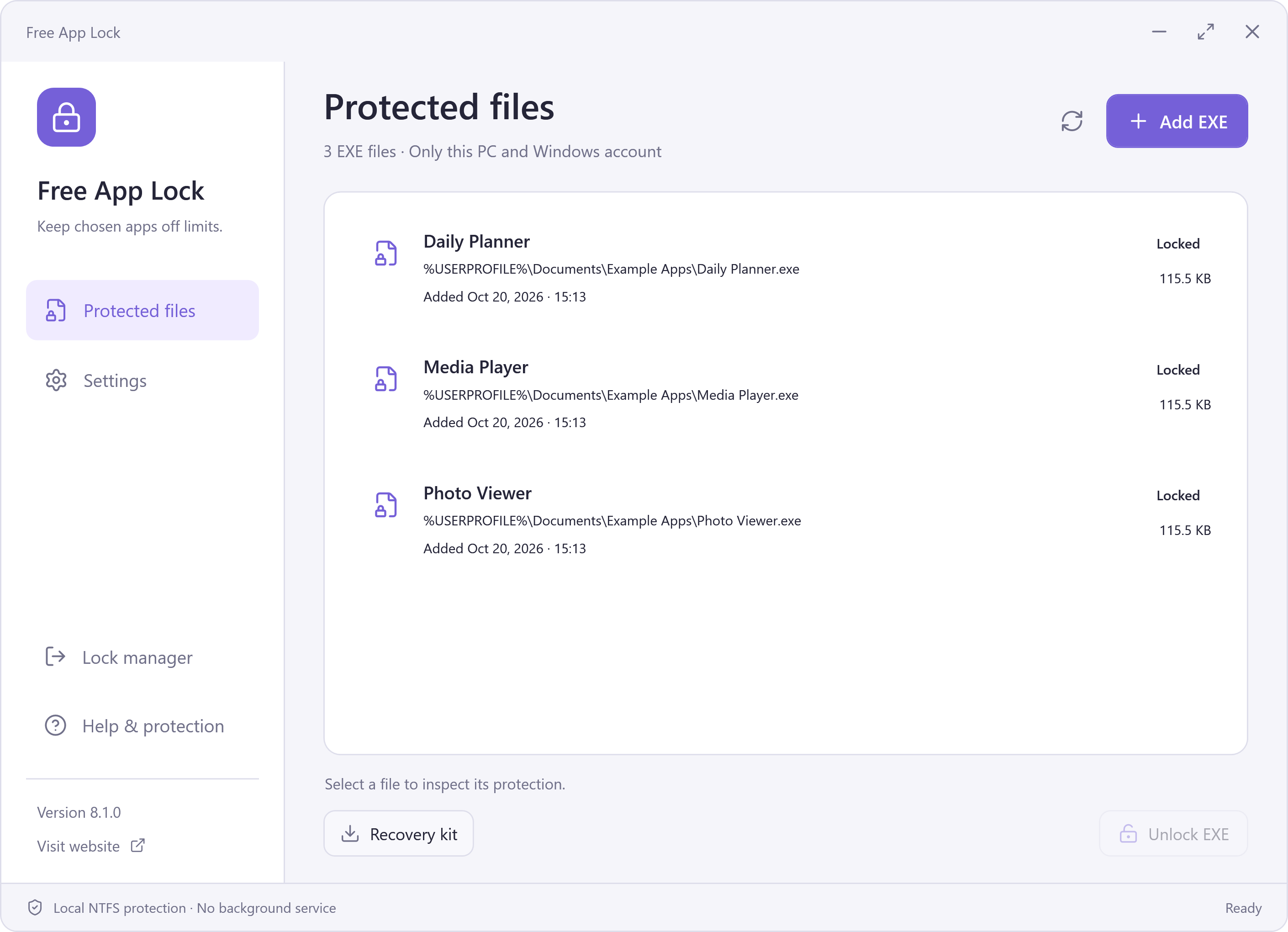
امنع الآخرين من فتح برامج Windows التي تختارها. اقفل ملف EXE، ثم أدخل كلمة المرور في Free App Lock لفتح قفله.
Windows 10 / 11 · x64 · Local NTFS
كل سجل يخص ملف EXE أصليًا وحساب Windows الحالي على هذا الحاسوب. النسخ والتثبيتات والحسابات الأخرى والمسؤولون خارج نطاقه. لا تُشفّر بيانات التطبيق.
يرفض Windows الوصول إلى الملف المقيّد؛ لا تظهر نافذة كلمة مرور عند فتحه. ولا ينهي المدير برنامجًا يعمل بالفعل.
حدّد ملف EXE الحقيقي واحفظ عملك وأغلق التطبيق بنفسك.
اختر Add EXE واقرأ تغيير الأذونات قبل تأكيده.
اختر السجل ثم Unlock EXE وأكّد كلمة المرور مجددًا.
اقرأ النتيجة وحدّث الحالة واحتفظ بحزمة استرداد حديثة.
تحتوي الحزمة على سجلات مشفّرة وقت التصدير وتحتاج كلمة المرور آنذاك. لا تشمل السجلات اللاحقة؛ احتفظ بالخزنة الحالية ولا تستبدلها بنسخة قديمة.
استعد الوصول قبل التحديث أو النقل أو الإزالة. احتفظ بمجلدات الملفات الشخصية المسجلة، بما فيها مجلدات الاسترداد، حتى تنتهي فحوص الإزالة.
تنزيل Free App Lock مجانًاقد يدعو التثبيت إلى بحث RelevantKnowledge الاختياري. الرفض أو التخطي لا يمنع تثبيت التطبيق الرئيسي. عند القبول قد يجمع برنامج منفصل نشاط التصفح والتطبيقات في الخلفية، وله إدخال إزالة مستقل. RelevantKnowledge