Vorbereiten
Die tatsächliche EXE finden, Arbeit speichern und das Ziel selbst schließen.
KOSTENLOSE APP-SPERRE FÜR WINDOWS
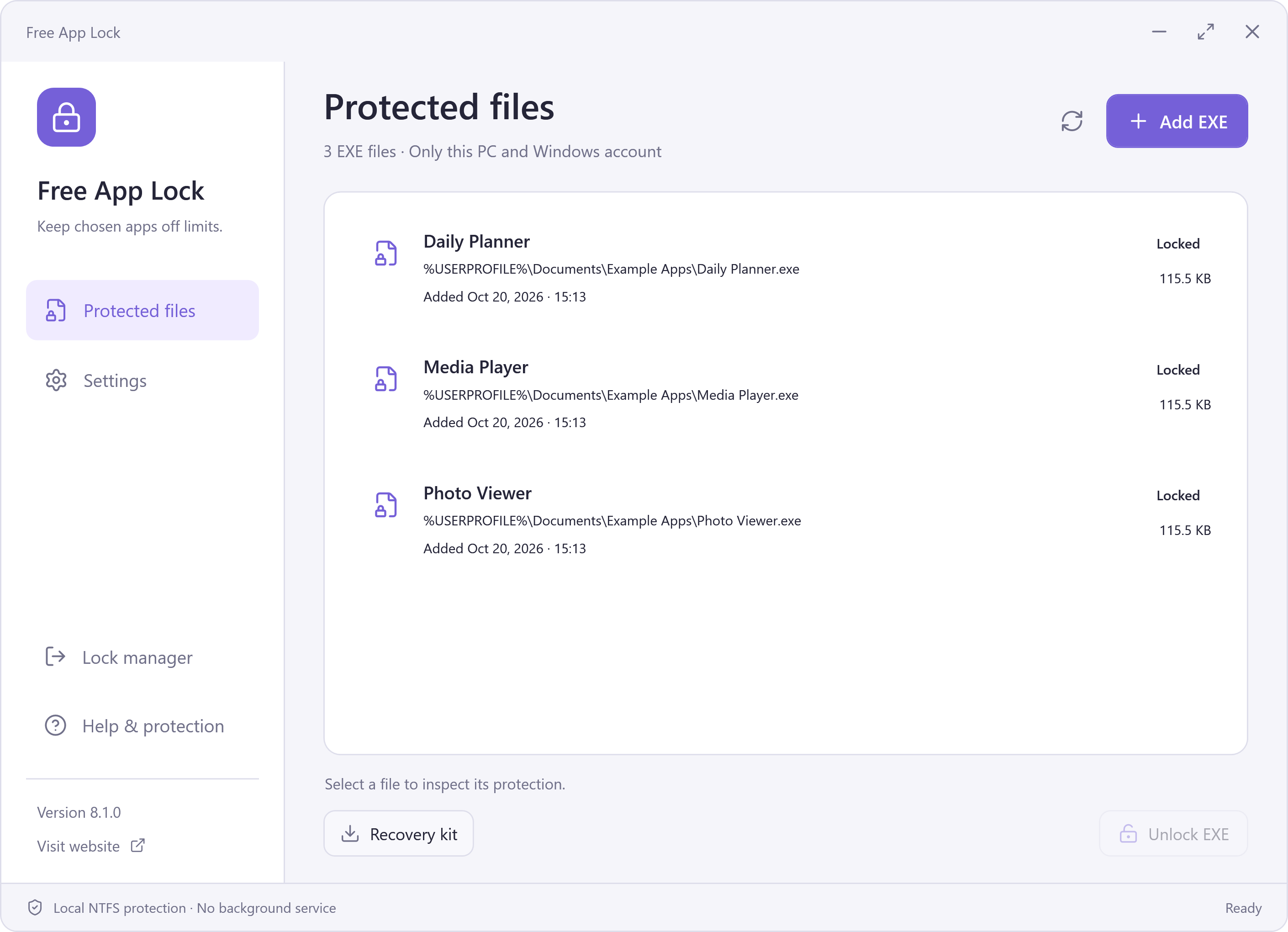
Verhindern Sie, dass andere die von Ihnen gewählten Windows-Programme öffnen. Sperren Sie die EXE und geben Sie zum Entsperren Ihr Passwort in Free App Lock ein.
Windows 10 / 11 · x64 · Local NTFS
Ein Eintrag gilt für die ursprüngliche EXE und das aktuelle Windows-Konto dieses PCs. Andere Installationen, Kopien, Konten und Administratoren sind nicht erfasst. App-Daten werden nicht verschlüsselt.
Windows verweigert den Zugriff auf die eingeschränkte Datei; beim Öffnen erscheint kein Passwortfenster. Bereits laufende Programme beendet der Manager nicht.
Die tatsächliche EXE finden, Arbeit speichern und das Ziel selbst schließen.
Add EXE wählen und die Änderung der Dateirechte vor der Bestätigung lesen.
Eintrag wählen, Unlock EXE anklicken und das Passwort erneut prüfen.
Ergebnis lesen, Status aktualisieren und ein aktuelles Kit aufbewahren.
Das Kit enthält verschlüsselte Einträge vom Exportzeitpunkt und braucht das damalige Passwort. Spätere Einträge fehlen: den aktuellen Tresor behalten und nicht durch einen älteren Stand ersetzen.
Vor Updates, Umzügen oder Deinstallation den Zugriff wiederherstellen. Registrierte Profilordner einschließlich Wiederherstellungskopien bis zum Ende der Deinstallationsprüfung behalten.
Free App Lock kostenlos herunterladenDas Setup kann zur optionalen RelevantKnowledge-Studie einladen. Ablehnen oder Überspringen lässt die Haupt-App verfügbar. Bei Zustimmung kann ein separates Programm Browser- und App-Aktivität im Hintergrund erfassen; es hat einen eigenen Deinstallationseintrag. RelevantKnowledge