準備
実際の EXE を調べ、作業を保存して対象を自分で終了します。
WINDOWS 向け無料アプリロック
選んだ Windows アプリを、他の人に開かれないように。EXE ファイルをロックし、使うときは Free App Lock でパスワードを入力して解除します。
Windows 10 / 11 · x64 · Local NTFS
各記録の対象は、この PC の現在の Windows アカウントと元の EXE 一つです。別のインストール、コピー、アカウントや管理者は対象外です。アプリのデータは暗号化しません。
制限したファイルを開くと Windows がアクセスを拒否します。パスワード画面は出ません。すでに動いているアプリを管理画面が終了することもありません。
実際の EXE を調べ、作業を保存して対象を自分で終了します。
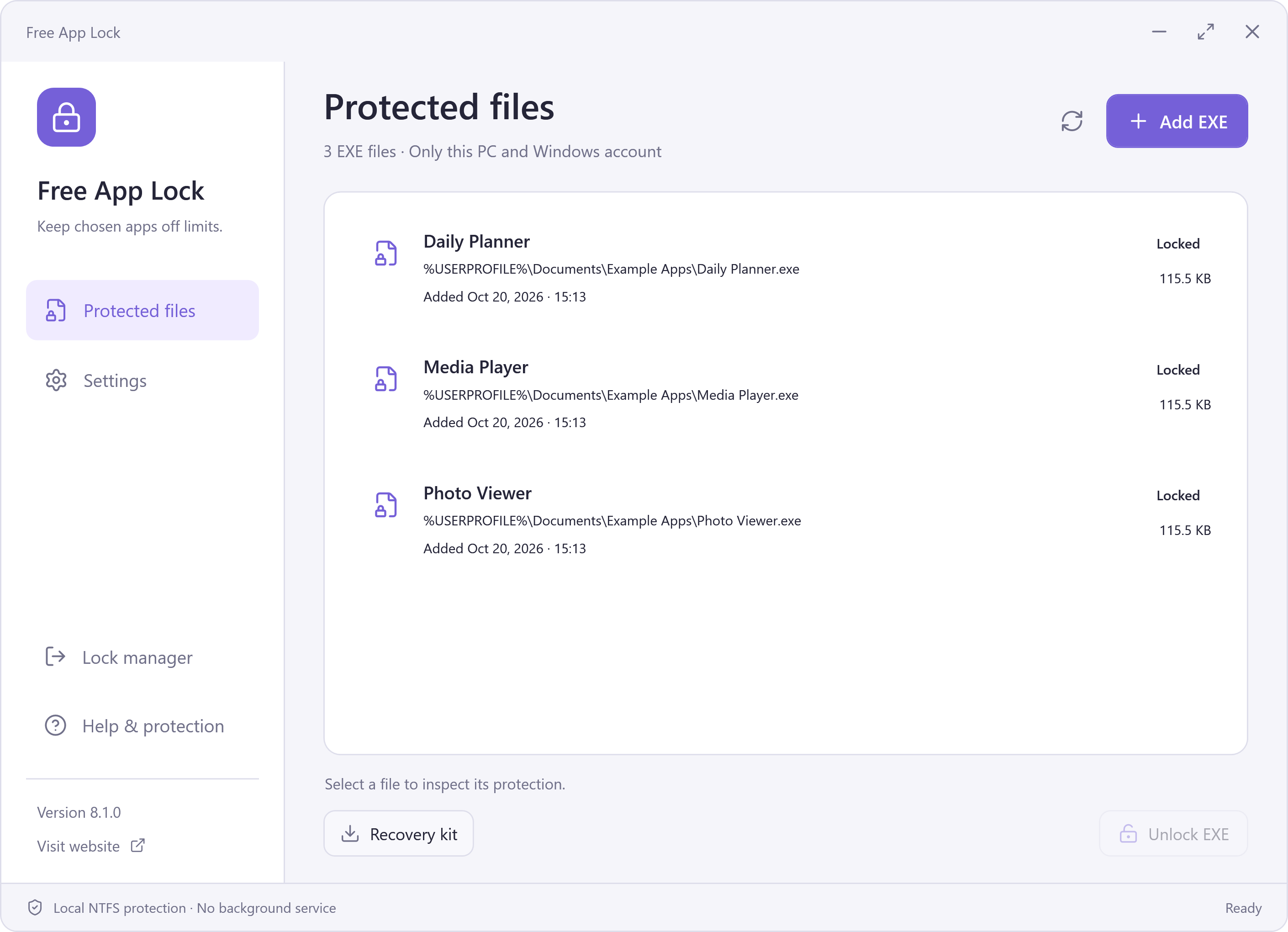
Add EXE を選び、権限変更の説明を読んで確定します。
記録を選んで Unlock EXE を押し、再びパスワードを確認します。
結果を読み、状態を更新して新しい復旧キットを保管します。
キットは書き出した時点の暗号化された記録で、その時のパスワードが必要です。後から増えた記録は古いキットに入りません。現在の vault を古いコピーで上書きしないでください。
更新・移動・アンインストールの前にアクセスを戻します。復旧用を含む登録済みプロファイルのフォルダーは、アンインストール確認が終わるまで保持してください。
Free App Lock を無料ダウンロードセットアップで任意の RelevantKnowledge 調査に招待される場合があります。拒否やスキップでもメインアプリを導入できます。同意した場合は別のプログラムがバックグラウンドで閲覧やアプリの利用状況を収集する可能性があり、独自の項目から削除します。 RelevantKnowledge