Préparer
Repérez le véritable EXE, enregistrez et fermez l’application vous-même.
VERROUILLAGE D’APPLICATIONS POUR WINDOWS
Empêchez les autres d’ouvrir les programmes Windows de votre choix. Verrouillez leur fichier EXE, puis saisissez votre mot de passe dans Free App Lock pour le déverrouiller.
Windows 10 / 11 · x64 · Local NTFS
Chaque entrée vise un EXE original et le compte Windows actuel sur ce PC. Autres installations, copies, comptes et administrateurs sont hors périmètre. Les données de l’application ne sont pas chiffrées.
Windows refuse l’accès au fichier restreint ; son ouverture ne demande pas de mot de passe. Le gestionnaire ne ferme pas un programme déjà en cours.
Repérez le véritable EXE, enregistrez et fermez l’application vous-même.
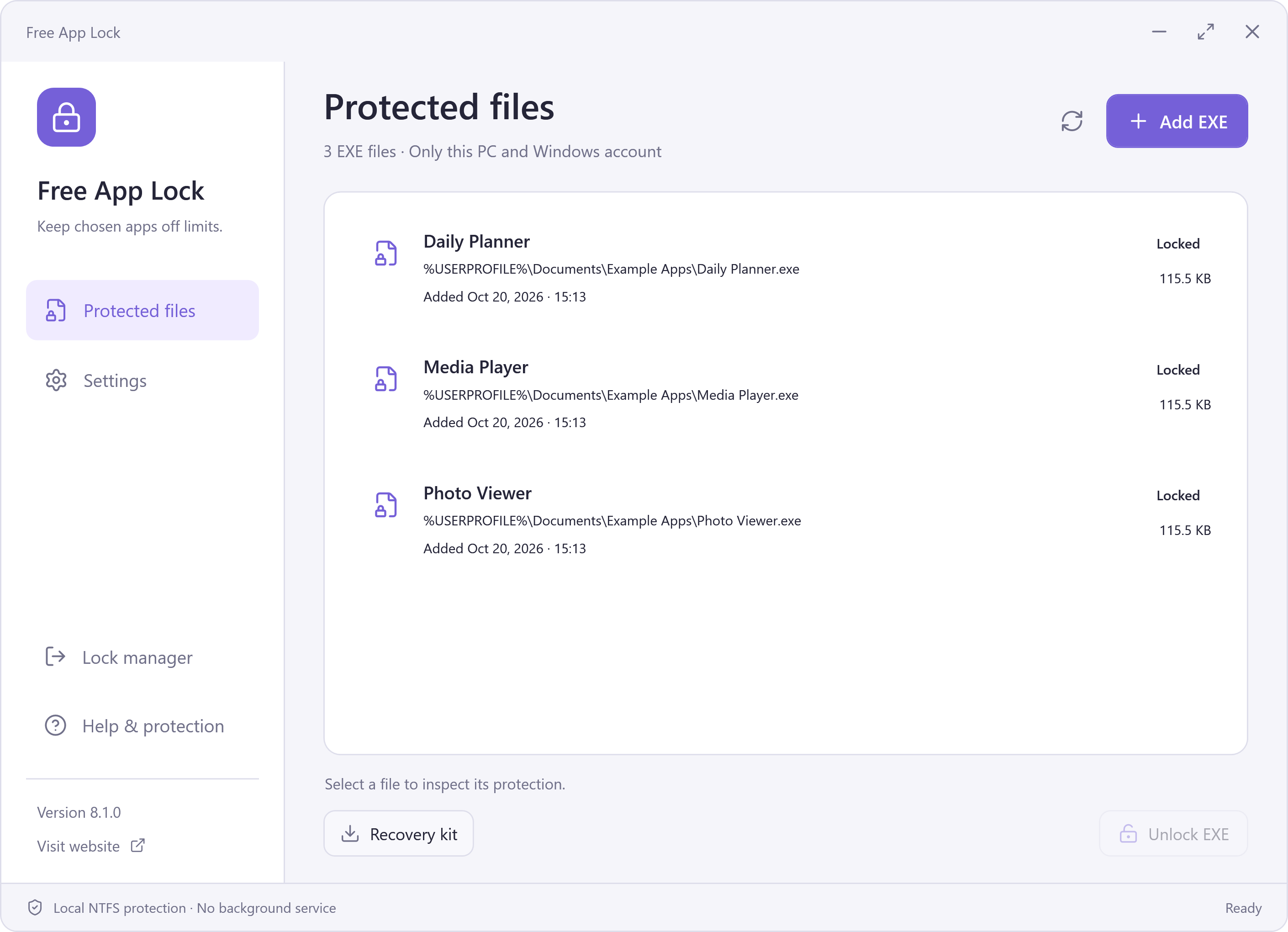
Choisissez Add EXE et lisez la modification des droits avant de confirmer.
Sélectionnez l’entrée, puis Unlock EXE et vérifiez à nouveau le mot de passe.
Lisez le résultat, actualisez l’état et gardez un kit récent.
Le kit contient les entrées chiffrées au moment de l’export et exige le mot de passe de cette date. Il ne contient pas les entrées ultérieures : gardez le coffre actuel sans le remplacer par une ancienne copie.
Restaurez l’accès avant mise à jour, déplacement ou désinstallation. Conservez tous les dossiers de profils enregistrés, y compris de récupération, jusqu’à la fin des contrôles de désinstallation.
Télécharger Free App Lock gratuitementL’installation peut proposer l’étude facultative RelevantKnowledge. Refuser ou passer permet toujours d’installer l’application principale. En cas d’accord, un logiciel distinct peut collecter navigation et activité applicative en arrière-plan ; sa désinstallation est séparée. RelevantKnowledge